 Driv.one
Centre d'aide
Driv.one
Centre d'aide
vérification…
Driv.one
Centre d'aide
Ajoutez votre véhicule à votre compte pour garder ensemble son entretien, ses frais et ses documents.
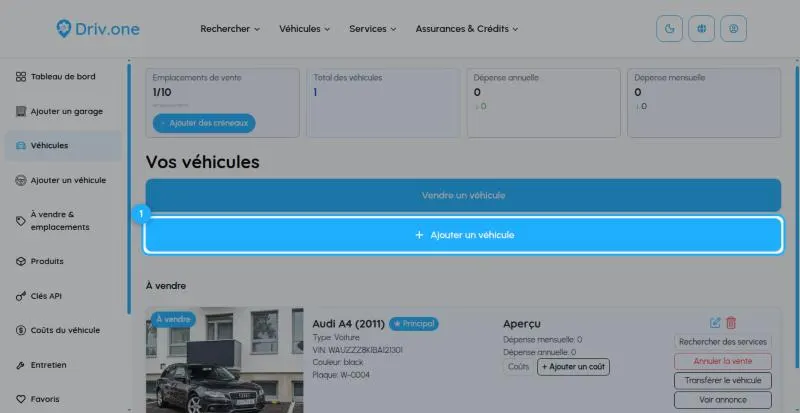
Dans votre tableau de bord, choisissez Ajouter un véhicule dans le menu, ou ouvrez Véhicules et cliquez sur Ajouter un véhicule.
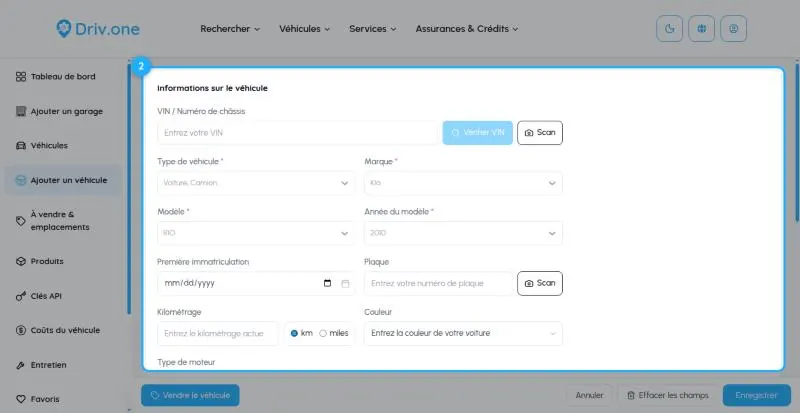
Dans Informations sur le véhicule, le type de véhicule, la marque, le modèle et l'année du modèle sont obligatoires. Astuce : saisissez le VIN (numéro de châssis) et cliquez sur Vérifier VIN pour remplir les données automatiquement. Ajoutez la plaque, la première immatriculation, le kilométrage (km ou miles) et la couleur ; le moteur et les options extérieures et intérieures sont facultatifs.
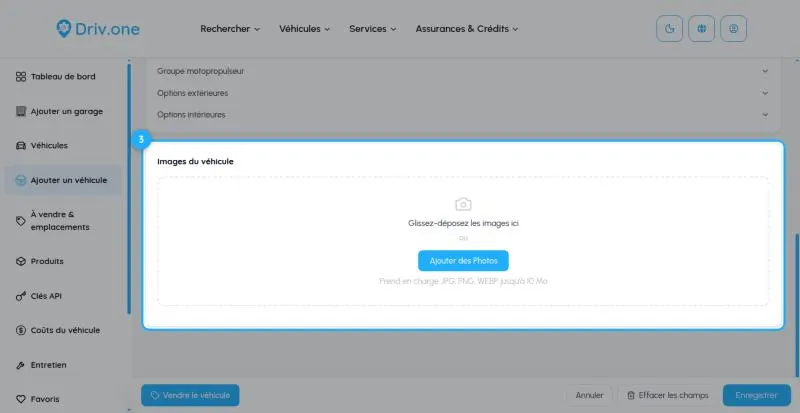
Dans Images du véhicule, glissez vos photos ou cliquez sur Ajouter des Photos (JPG, PNG ou WEBP jusqu'à 10 Mo). La première photo est la principale ; faites glisser pour changer l'ordre. Cliquez sur Enregistrer.
Envoyez-nous un message via le formulaire de contact de driv.one. Choisissez le sujet le plus adapté pour qu'il arrive à la bonne personne.
Nous contacterNous avons bien reçu votre message et vous répondrons bientôt.